Showing posts with label Microsoft Word. Show all posts

Cara Menampilkan Garis Margin di Ms. Word

Unknown | 8:45 PM | 0 comments
Pada Tips dan trik Microsoft Word kali ini kita akan belajar bagaimana menampilkan atau menyembunyikan garis margin atau bisa juga disebut text boundaries. Dengan menampilkan text boundaries kita bisa melihat batas-batas penulisan baik batas atas, bawah, kiri maupun kanan. untuk lebih jelasnya tentang text boundaries / garis margin lihat gambar dibawah ini.

cara menampilkan atau menyembunyikan garis margin / text boundaries

Untuk menampilkan garis margin pada Word 2007, caranya adalah sebagai berikut:
1klik tool Office Button (pojok kiri atas) dan pilih Option.

cara menampilkan atau menyembunyikan garis margin / text boundaries

2Pilih Tab Advanced dan geser ke bawah cari kata Show text boundaries. kemudian centang untuk menampilkan text boundaries atau jangan dicentang jika ingin menyembunyikan text boundaries.

cara menampilkan atau menyembunyikan garis margin / text boundaries


Begitulah cara menampilkan text boundaries/garis margin pada Microsoft Word, Semoga bermanfaat....

Tabel Rumus Shortcut Key di Ms. Word

Unknown | 5:30 PM | 0 comments
Tabel Rumus Shortcut Key pada Microsoft WordJika di tanya apa sih Shortcut Key itu??? Pasti sudah banyak yang tahu kan..., Yupz Shortcut Key atau biasa disebut tombol cepat adalah kombinasi dua tombol atau lebih yang apabila ditekan secara bersamaan akan menimbulkan reaksi spesifik pada sistem komputer, termasuk juga berlaku pada Aplikasi Microsoft Word. Dengan menggunakan Shortcut Key tentu akan membuat pekerjaan kita jauh lebih cepat. Contohnya Umpama kita ingin memblok semua teks pada dokumen yang kita buat, biasanya kan pakai cara Klik-Tahan-Geser itu kalau dokumen kita cuma 1 atau 2 halaman mungkin masih bisa, tapi kalau sampe ada 100 halaman?? bisa seharian cuma buat ngeblok teks saja. Nah disinilah shortcut key bisa di manfaatkan cukup tekan kombinasi tombol CTRL+A (tombol CTRL dan A) maka semua teks dan gambar pada dokumen akan terblok.

Berikut Tabel Shortcut Key pada Microsoft Office Word.
Tombol
FungsiKeterangan
CTRL+ASelect All
Memblok Semua teks dan gambar
CTRL+BBold
Menebalkan Teks
CTRL+CCopy
Menyalin teks atau gambar.
CTRL+DDialog Font
Menampilkan Dialog Font
CTRL+ECenter
Rata Tengah
CTRL+FFind 
Pencarian Teks
CTRL+GGo To
Berpindah ke Halaman, bookmark dll
CTRL+HReplace
Mencari dan mengganti teks
CTRL+IItalic
Membuat teks miring
CTRL+JJustify
Rata Kanan Kiri
CTRL+KHyperlink
Membuat Link ke Halaman, web dll
CTRL+LAlign Left
Rata Kiri
CTRL+MTab Indent
Memindahkan Indent sebanyak default tab
CTRL+NNew 
Membuat lembar kerja baru
CTRL+OOpen
Membuka dokumen baru
CTRL+PPrint
Mencetak Dokumen
CTRL+QReset Indent
Mengembalikan Indent ke posisi awal
CTRL+RAlign Right
Rata Kanan
CTRL+SSave
Menyimpan Dokumen
CTRL+THanging Indent
Memindahkan tab hanging indent
CTRL+UUnderline
Membuat Teks bergaris
CTRL+VPaste 
Meletakkan hasil Copy dan Cut
CTRL+WClose Window
Menutup Dokumen
CTRL+XCut
Memindah Teks atau gambar
CTRL+YRedo
Membatalkan Perintah Undo
CTRL+ZUndo
Membatalkan Perintah
*Tabel di atas hanya menampilkan kombinasi tombol CTRL + A-Z. Untuk kombinasi tombol yang lain akan di bahas pada artikel berikutnya.

Cara Mengatur Interval AutoRecover

Unknown | 5:30 PM | 0 comments
Fitur AutoRecover adalah salah satu fitur yang disediakan pada Microsoft Office baik pada Word, Excel maupun Power point yang berfungsi menyimpan data yang kita buat secara otomatis dengan interval tertentu biasanya 10 menit sekali, tujuannya agar ketika komputer tiba-tiba mengalami crash atau listrik mati, dokumen yang diketik tidak akan hilang meski kita belum menyimpan dengan menekan tombol save.
Pada kesempatan kali ini kita akan belajar bagaimana cara merubah interval AutoRecover agar lebih sering menyimpan otomatis.
1sebagai contoh disini, kita akan menggunakan Microsoft Office Word, tapi cara ini bisa di terapkan di semua aplikasi Office. Klik Microsoft Office Button, dan kemudian Klik Word Option
Mengatur interval AutoRecover Office 2007
2Klik Save pada menu bagian kanan kotak dialog Options, dan pastikan Save AutoRecover Information every minutes dicentang.
Mengatur interval AutoRecover Office 2007
3Sebagai contoh disini, kita menggunakan interval 3 menit (artinya setiap 3 menit data akan disimpan otomatis). jika sudah selesai di atur Klik OK.

Kita bisa mengatur interval AutoRecover sesuai keinginan, tapi usahakan jangan terlalu sering semisal 1 menit terutama jika kita sedang membuat dokumen yg besar, karena melakukan autorecover setiap 1 menit tentu akan menyebabkan komputer menjadi melambat, mengingat menyimpan dokumen besar setiap menit akan membebani komputer.

Cara Menggunakan Fungsi Chang Case

Unknown | 5:30 PM | 0 comments
Dalam membuat sebuah dokumen, alangkah baiknya jika kita menyesuaikan dengan kaidah dan aturan penulisan sebuah dokumen, salah satunya seperti menggunakan awalan dengan huruf besar. Nah jika kita lupa membuat awalan dengan huruf besar daripada harus menghapus dan menggantinya satu persatu lebih baik memanfaatkan fungsi Change case.

Dengan Change case kita bisa bisa merubah format teks yang tadinya kecil semua menjadi berawalan besar, atau bisa juga besar semua. Berikut Fungsi-fungsi Change case yang bisa kita gunakan:

  1. Sentence case : merubah awal kalimat menjadi huruf besar.
  2. lower case : merubah kata/kalimat menjadi kecil semua.
  3. UPPERCASE : merubah kata/kalimat menjadi besar semua.
  4. Capitalize Each Word : merubah setiap kata menjadi berawalan besar semua.
  5. tOGGLE cASE : merubah setiap kata menjadi berawalan kecil semua.
cara menggunakan fungsi Change case


Cara Penggunaan Change Case pada Microsoft Word 2007
  1. Blok kata atau kalimat yang ingin di rubah formatnya.
  2. Pada Toollbar Home pilih tombol Change Case ( Aa ) atau jika ingin lebih cepat bisa menggunakan kombinasi tombol keyboard Shift+F3.
  3. Selanjutnya pilih fungsi Change case yang ingin digunakan, maka teks akan berubah sesuai format Change case yg di pilih.
Demikian cara penggunaan Fungsi Change case pada Microsoft office Word 2007, jika masih ada yang belum di fahami dan ingin di tanyakan silahkan bisa lewat komentar.


Cara Mengunci File Dengan Password

Unknown | 11:10 PM | 0 comments

mengunci dokumen Ms word dengan passwordSalah satu cara untuk mengamankan Dokumen Microsoft Office Word adalah dengan menguncinya menggunakan password. Dalam membuat password usahakan menggunakan kombinasi huruf dan angka selain itu panjang password minimal 8 karakter agar tidak mudah di tebak, dan yang paling penting mudah diingat oleh anda sendiri, jangan sampai membuat password panjang-panjang tapi malah berakibat anda sendiri jadi lupa.
Cara mengunci sebuah file / dokumen Microsoft Office Word 2007 adalah sebagai berikut:
1Klik pada tombol Microsoft Office (tombol pojok kiri atas), pilih Prepare, dan kemudian Klik Encrypt Document.
mengunci dokumen Ms word dengan password
2Pada kotak dialog Encrypt Document, di boks password, ketikkan password, dan kemudian klik OK.
mengunci data word dengan password
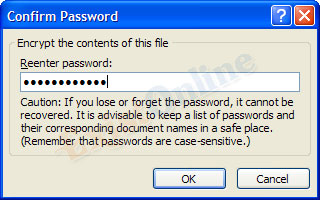
3Pada kotak dialog Confirm Password, di boks Reenter Password, ketikkan lagi password yg sama, dan kemudian klik OK.
mengunci file word 2007 dengan password
4Simpan File, agar password tersimpan. untuk menguji apakah dokumen sudah berhasil dipassword, silahkan tutup file tadi dan buka kembali, jika di minta memasukkan password berarti anda sudah sukses mengunci file word dengan password.

mengunci file Microsoft word dengan password
Untuk versi Ms. Word yang lain caranya hampir sama kok, silahkan di kondisikan.
 
Support : Creating Website | Johny Template | Mas Template
Copyright © 2011. Hamz Jr. Corporation - All Rights Reserved
Template Modify by Creating Website
Proudly powered by Blogger