Showing posts with label Microsoft Excel. Show all posts

Cara Menggunakan Fungsi Logika di Microsoft Excel

Unknown | 10:20 PM | 0 comments
Pada artikel sebelumnya, Kita sudah belajar bagaimana menggunakan Rumus-Rumus Standar di Microsoft Excel. Sekarang Kita akan belajar tentang  cara menggunakan Fungsi Logika di Microsoft Excel. Untuk lebih memahami tentang fungsi logika, maka kita akan mempelajari beberapa hal diantaranya:

  1. Operator Relasi
  2. Fungsi Logika IF
  3. Fungsi IF dengan Dua Tes Logika
  4. Fungsi IF Bercabang

1. Operator Relasi
Untuk menggunakan fungsi logika di microsoft excel, Kita terlebih dahulu harus mengetahui tentang operator relasi. Operator relasi merupakan operator untuk membandingkan dua atau lebih data dalam satu cell. Jika benar (True) maka nilainya 1 dan jika salah (False) nilainya 0.

Cara Menggunakan Fungsi Logika di Microsoft Excel

Adapun jenis-jenis operator relasi adalah: 
  • sama dengan ( = ) 
  • lebih besar ( > ) 
  • lebih besar atau sama dengan ( >= )
  • lebih kecil ( < )
  • lebih kecil atau sama dengan ( <= )
  • tidak sama dengan ( <> )
  • AND, OR dan NOT.
2. Fungsi Logika IF
Fungsi Logika terkenal sebagai fungsi IF, yang kegunaannya untuk mendefinisikan / mengisi suatu Cell berdasarkan Cell yang lain / kriteria tertentu, adapun rumusnya adalah: IF(Logical Test; Value if True; Value IF False).
Contoh:
Cara Menggunakan Fungsi Logika di Microsoft Excel

Pada gambar contoh diatas, kita menggunakan fungsi IF untuk menampilkan keterangan lunas atau masih hutang pada kolom KET., caranya:
Pada cell E4 masukkan rumus: =IF(C4=D4;"Lunas";"Masih Hutang Rp."&C4-D4)
Pada cell E5 masukkan rumus: =IF(C5=D5;"Lunas";"Masih Hutang Rp."&C5-D5)
Pada cell E6 masukkan rumus: =IF(C6=D6;"Lunas";"Masih Hutang Rp."&C6-D6)
Pada cell E7 masukkan rumus: =IF(C7=D7;"Lunas";"Masih Hutang Rp."&C7-D7)
Pada cell E8 masukkan rumus: =IF(C8=D8;"Lunas";"Masih Hutang Rp."&C8-D8)

*Untuk pemisah antara Logical Test, Value if True, Value IF False bisa menggunakan koma(,) atau titik koma (;) tergantung setting bahasa pada komputer yang Anda gunakan.

3. Fungsi IF dengan Dua Tes Logika
Fungsi ini untuk menentukan data yang ditentukan dengan dua kriteria tes. 
Contoh:
Cara Menggunakan Fungsi Logika di Microsoft Excel

Contoh Menghitung gaji karyawan, dengan ketentuan:
Jika pend. S1 dan Pengalaman kerja <3 tahun, Rp.900.000
Jika pend. S1 dan Pengalaman kerja <=3 tahun, Rp.1.200.000
Jika pend. D3 dan Pengalaman kerja <3 tahun, Rp.600.000
Jika pend. D3 dan Pengalaman kerja <=3 tahun, Rp.850.000

Penulisan rumus pada cell F3: 
=IF(AND(D3="S1";E3<3);900000;IF(AND(D3="S1";E3>=3);1200000;IF(AND(D3="D3";E3<3);650000;IF(AND(D3="D3";E3>=3);850000;""))))

*selanjutnya lakukan drag drop ke bawah mulai dari pojok kolom F3 untuk mengcopy rumus ke baris berikutnya (F4 s.d F7)

4. Fungsi IF Bercabang
Fungsi Logika ini ditentukan dengan rang-range atau tingkatan tententu.
Contoh Menghitung Nilai rata-rata ujian.
Cara Menggunakan Fungsi Logika di Microsoft Excel

Penulisan Rumus:
Pada Cell F4: =AVERAGE(C4:E4)
Pada Cell G4: =IF(F4>=80;"A";IF(F4>=66;"B";IF(F4>=56;"C";IF(F4>=46;"D";"E"))))
Pada Cell H4: =IF(OR(G4="A";G4="B");"Lulus";IF(G4="C";"Mengulang";"Gagal"))

*selanjutnya lakukan drag drop ke bawah pada kolom rata-rata, Nilai dan Keterangan untuk mengcopy rumus ke bawah.

Begitulah Cara Menggunakan Fungsi Logika di Microsoft Excel, Semoga Bermanfaat....

Rumus-Rumus Standar di Microsoft Excel

Unknown | 4:00 PM | 0 comments
Dalam penggunaan Program Microsoft Excel, Pasti tidak lepas dari penggunaan rumus/formula karena Microsoft Excel memang dirancang untuk pengolahan data. Pada kesempatan kali ini kami akan memberikan penjelasan mengenai rumus-rumus standar dalam excel. Rumus Standar yang kami maksud adalah rumus-rumus yang paling sering digunakan karena memang merupakan rumus-rumus dasar yang wajib dikuasai, diantaranya:

Berikut penjelasan mengenai rumus-rumus standar selengkapnya:
1.Rumus Penjumlahan.
Rumus Penjumlahan adalah rumus yang bisa dikatakan paling sering digunakan dalam pengolahan data diprogram Microsoft Excel. Dalam penggunaan rumus penjumlahan kita punya dua pilihan, bisa menggunakan Operator (+) atau menggunakan Fungsi SUM.
Contoh: pada sel A2 masukkan angka 100 dan pada sel B2 masukkan angka 150, kemudian pada sel C3 masukkan rumus = A2+B2 kemudian ENTER. maka hasilnya adalah 250. Sekarang coba ganti rumus pada sel C3 menjadi seperti ini =SUM(A2:B2) kemudian ENTER, maka hasilnya akan sama 250.


Mungkin dalam hati Anda ada yang bertanya: "Lebih baik pakai formula SUM atau '+'?" Sebenarnya dua-duanya sama-sama baik, penggunaan operator (+) tentu akan mudah di ingat terutama bagi pemula yang baru menggunakan program Microsoft Excel tapi kelemahannya jika jumlah data yang harus di jumlah terlalu banyak misal A1-A100 maka rumusnya akan terlalu panjang seperti A1+A2+A3... sampai +A100, beda dengan penggunaan formula SUM, kita cukup menuliskan rumus =SUM(A1:A100), lebih sedikit penulisan rumusnya dan tentunya akan menghemat waktu. 

2.Rumus Pengurangan.
Selain Rumus penjumlahan, rumus yang paling banyak digunakan lainnya adalah rumus pengurangan.
Cara menggunakan rumus pengurangan Kita bisa menggunakan operator (-).
contohnya pada sel A2 masukkan angka 150 dan pada sel B2 masukkan angka 100, kemudian pada sel C3 masukkan rumus = A2-B2 kemudian ENTER hasilnya 50.


3.Rumus Perkalian.
Ada 2 cara dalam menggunakan rumus Perkalian di program Microsoft Excel, pertama menggunakan operator (*) dan yang kedua menggunakan formula PRODUCT.
Contoh: pada sel A2 masukkan angka 25 dan pada sel B2 masukkan angka 5, kemudian pada sel C3 masukkan rumus = A2*B2 kemudian ENTER hasilnya 125.
Sekarang coba rubah rumus pada C3 menjadi =PRODUCT(A2:B2) maka hasilnya akan sama 125.


4.Rumus Pembagian.
Untuk melakukan pembagian data dalam microsoft Excel caranya adalah dengan menggunakan operator (/)
Contohnya: pada sel A2 masukkan angka 125 dan pada sel B2 masukkan angka 5, kemudian pada sel C3 masukkan rumus = A2/B2 kemudian ENTER hasilnya 25.


5.Rumus Rata-Rata.
Untuk mengetahui jumlah rata-rata dengan MIcrosoft Excel caranya sangat mudah yakni dengan menggunakan formula AVERAGE
Contohnya seperti gambar dibawah ini:


Itulah rumus-rumus yang sering digunakan dalam penggunaan program Microsoft Excel, jika ada yang masih belum dipahami jangan malu untuk bertanya, silahkan lewat komentar.

Penanganan Pesan Kesalahan (Error) Pada Excel

Unknown | 2:09 AM | 0 comments
Dalam proses memasukkan data atau dalam mengetik sebuah rumus sering terjadi ditampilkan sebuah tanda # atau lambang simbol tertentu, hal ini biasa dalam menggunakan program Excel. Berikut ini beberapa pesan kesalahan yang mungkin terjadi disaat kita menggunakan program Excel.
  1. ##### error
  2. #DIV/0!  error
  3. #NAME?  error
  4. #NULL!  error
  5. #NUM!  error
  6. #REF error
  7. #VALUE! error
  8. #N/A error
Berikut penjelasan selengkapnya:
01. ##### error
Pesan ini ditampilkan karena kemungkinan kesalahan, diantaranya adalah:


  • Lebar kolom tidak mampu menampung data (a column is not wide enough).
  • Terjadi kesalahan dalam memasukkan data tanggal dan waktu yang negative (a negative date or time is used)


Solusinya adalah:


  • Lebarkan kolom (Increase the width of the column), yaitu dengan menarik handle pembatas kolom atau pada Excel 2007 buka tab home, Format, dan pilih Column Width kemudian atur kolom dengan mengetik angka.
  • Melebarkan kolom sesuai dengan lebar data yang ada, caranya dengan buka home, Format, dan pilih AutoFit Column Width kemudian atur kolom dengan mengetik angka
02. #DIV/0!  error


Tampilan kesalahan ini terjadi ketika sebuah data angka dibagi dengan angka 0 (Occurs when a number is divided by zero (0)). Contohnya seperti 25/0

03. #NAME?  error
Salah dalam menuliskan nama rumus. Seperti penulisan =NOW() tapi salah tulis NOE(). Seperti gambar berikut:


04.#NULL!  error.
Pesan kesalahan ini ditampilkan ketika perpotongan menyilang dari rangkaian sel yang tidak tepat. (Occurs when you specify an intersection of two areas that do not intersect)
Penyebab kemungkinan dan solusi pemecahannya:
  • Menunjukkan pada range yang bersinggungan dari suatu sel, gunakan sebuah colon (:) untuk memisahkan sel referensi dari sel pertama pada sel yang lain pada suatu range. contoh SUM (A1:A10) merupakan referensi dari suatu range A1 sampai dengan sel A10.
  • Untuk menghubungkan dua area yang tidak bersinggungan dapat menggunakan operator koma (,) Contoh (SUM(A1:A10,B1:B10)).
05. #NUM!  error.
Pesan kesalahan ini ditampilkan karena kesalahan dalam mengetikkan angka dalam rumus atau fungsi (Occurs with invalid numeric values in a formula or function). Bisanya nilai terlalu kecil, seperti mencari akar (-1) atau SQRT(-1). hal ini terkjadi karena angka maksimal interaction adalah 0.


06. #REF error
Pesan kesalahan ini ditampilkan karena kesalahan dalam mengetikkan referensi alamat sel. Untuk itu kamu dapat mengubahnya dengan mengklik tab Formula, Define Name, kemudian klik Refert to dan perbaiki referensi alamat sel.

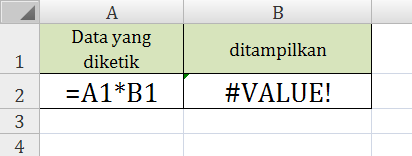
07. #VALUE! error
Pesan kesalahan ini ditampilkan karena kesalahan dalam penggunaan argumen dalam menuliskan sebuah rumus. Contoh pada A1 dan B1 berisi teks tapi digunakan rumus perkalian =A1*B1. 

08.#N/A error
Pesan kesalahan ini ditampilkan karena kesalahan dalam menuliskan referensi dalam sebuah rumus.

Itulah pesan-pesan error yang terkadang ditemukan dalam penggunaan Excel dan cara mengatasinya. Semoga bermanfaat.
 
Support : Creating Website | Johny Template | Mas Template
Copyright © 2011. Hamz Jr. Corporation - All Rights Reserved
Template Modify by Creating Website
Proudly powered by Blogger