Showing posts with label Tutorial Blogspot. Show all posts

Cara Mendaftarkan Blog ke Alexa

Unknown | 11:23 PM | 0 comments
Cara Mendaftarkan Blog ke Alexa
Alexa atau Alexa Rank, Apa itu Alexa Rank??
Menurut definisi saya sendiri, Alexa Rank adalah sebuah website yang memberikan ranking kepada blog/web dari paling teratas sampai terbawah, sedangkan  jika mengutip dari definisi yang ada di situs Alexa adalah sebagai berikut: "The traffic rank is based on three months of aggregated historical traffic data from millions of Alexa Toolbar users and data obtained from other, diverse traffic data sources, and is a combined measure of page views and users (reach). As a first step, Alexa computes the reach and number ..... readmore". Kurang lebih seperti itulah definisi dari Alexa Rank, untuk mengoptimalkan penggunaan layanan Alexa Rank maka kita akan mempelajari beberapa hal, diantaranya:
  1. Mendaftar atau Membuat akun di Alexa.
  2. Menclaim Blog ke Alexa.
  3. Memasang Widget Alexa.
  4. Tips Merampingkan Rank Alexa.
1. Mendaftar atau Membuat akun di Alexa
Langkah awal untuk menggunakan alexa adalah mendaftar atau membuat akun di alexa. untuk mendaftar silahkan klik disini. maka akan tampil gambar seperti dibawah ini:
Cara Mendaftarkan Blog ke Alexa
isikan Email kamu dan Nickname kemudian klik register. 
Cara Mendaftarkan Blog ke Alexa
Selanjutnya buka Email yang tadi kamu gunakan untuk mendaftar di Alexa, di kotak masuk cari email dari Alexa, buka dan klik link konfirmasinya.
 Maka akan muncul jendela untuk setting password.
Cara Mendaftarkan Blog ke Alexa
Isikan Password yang nantinya kamu gunakan untuk masuk ke Alexa, kemudian klik Submit Password.
Cara Mendaftarkan Blog ke Alexa
Jika tampil Jendela Success, berarti kamu sudah berhasil mendaftar di Alexa. Selanjutnya kita akan menclaim blog kita ke Alexa.

2. Menclaim Blog ke Alexa.
Setelah kita berhasil membuat akun di Alexa, selanjutnya kita akan menclaim blog yang kita kelola ke Alexa. Caranya:
- Silahkan buka Alamat ini: http://www.alexa.com/siteowners/claim
Cara Mendaftarkan Blog ke Alexa
- Masukkan URL Blog kamu, kemudian klik Claim Your Site. Kemudian akan tampil pilihan akun, baik yang free maupun yang berbayar. Pilih aja yang Free atau kalau ingin lebih maksimal bisa pilih yang berbayar. klik Sign Up.
Cara Mendaftarkan Blog ke Alexa

- Selanjutnya kita akan di minta untuk menverifikasi blog yang kita daftarkan, apakah blog ini benar-benar punya kita. ada dua pilihan yang ditawarkan.
1. Mendownload File dan menguploadnya kembali ke blog kita.
2. Memasukkan Meta tag verifikasi ke dalam template blog kita.
Saya menyarankan pilihan yang kedua saja, untuk itu copy file meta tag pada pilihan kedua: 
Cara Mendaftarkan Blog ke Alexa
- Selanjutnya buka Akun Blogger kamu, di tab baru (jangan tutup halaman verifikasi alexa dulu).
- Pada Dashboard blogger pilih Template.
Cara Mendaftarkan Blog ke Alexa

- Pada Tampilan Template Klik Edit HTML, tapi sebelum saya sarankan untuk membackup template untuk berjaga-jaga jika kita salah memasang kode.
Cara Mendaftarkan Blog ke Alexa
- Cari kode <head> pada template dan letakkan kode verifikasi Alexa dibawahnya, kemudian klik Simpan Template.
Cara Mendaftarkan Blog ke Alexa
- Selanjutnya kembali lagi ke halaman Verifikasi Alexa dan klik Verify my ID. jika penempatan Meta Tag tadi sudah benar maka akan tampil verifikasi sukses.
Cara Mendaftarkan Blog ke Alexa
- Selanjutnya klik Continue dan isikan data-data yang diperlukan kemudian Simpan.

Begitulah cara mendaftarkan dan menclaim blog ke Alexa, untuk cara memasang Widget Alexa dan Tips Merampingkan Rank Alexa akan saya bahas pada kesempatan yang lain, mengingat postingan ini sudah lumayan panjang. Selamat Mencoba...

Cara Backup Template Blogspot

Unknown | 11:30 AM | 0 comments
Aktifitas dalam blog pasti tidak bisa dilepaskan dari mendesain tampilan blog itu sendiri. Tampilan blog yang menarik tentu akan memberikan nilai lebih pada blog tersebut. Untuk mendesain blog tak jarang kita harus melakukan perubahan pada struktur HTML (baca: Edit HTML) pada template blog, yang jika salah mengedit bisa-bisa menyebabkan tampilan blog jadi error, untuk itu langkah yang wajib dan harus dilakukan sebelum melakukan perubahan pada template adalah membackup atau mencadangkan dengan cara mendownload full template blogspot, supaya nantinya jika ada kerusakan karena kegagalan dalam mengedit HTML, Kita bisa mengembalikan lagi tampilan blog kita seperti sebelumnya.

Untuk membackup Template pada blog caranya sangat mudah:
1. Masuk dulu ke Blogger, pada Dashboard pilih Menu Template.
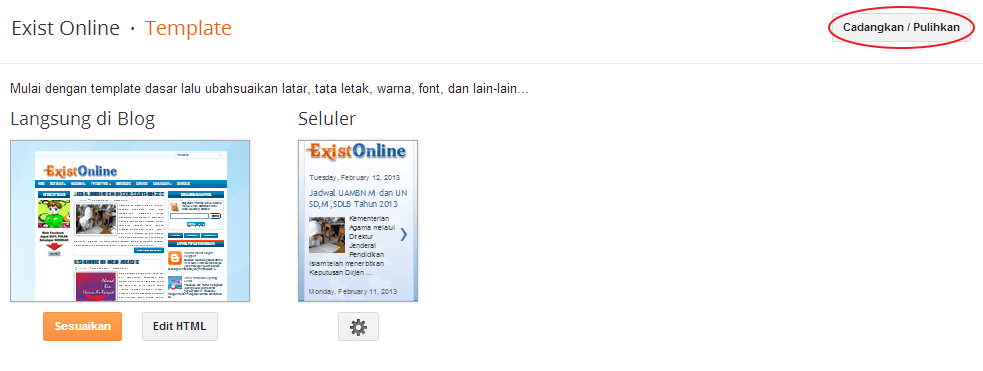
2. Pada Jendela Template klik Cadangkan/Pulihkan .
3. Selanjutnya akan muncul window popup, klik saja Unduh Template Lengkap.
4. Tunggu sampai proses download selesai.

Begitulah cara membackup Template pada Blogspot, Semoga bermanfaat....

Cara Memasang Flag Counter pada Blog

Unknown | 8:52 PM | 0 comments
cara memasang widget flag counter pada blog
Salah satu widget atau gadget yang sering di pasang pada blog adalah Flag Counter. dari namanya (flag : bendera dan counter : penghitung) pasti kita sudah bisa menebak apa fungsinya. Yupz dengan widget ini kita bisa mengetahui dari negara mana saja asal pengunjung blog kita beserta jumlahnya, yang di tampilkan dengan gambar bendera negara. 
Untuk menampilkan/memasang widget flag counter pada blog caranya sangat mudah, ikuti langkah-langkah berikut ini:
1Buka alamat www.flagcounter.com dan atur tampilan flag counter yg diinginkan. Jika sudah selesai klik GET YOUR FLAG COUNTER.
cara memasang widget flag counter pada blog
Keterangan:
+ Maximum Flags to Show: jumlah maksimal bendera yg ingin di tampilkan.
+ Columns of Flags: jumlah kolom pada flag counter.
+ Label on Top Counter: teks label pada flag Counter.
+ Background Color: warna background pada flag counter.
+ Text Color: warna teks pada flag counter.
+ Border Color: warna bingkai pada flag counter.
+ Show Flag Labels: menampilkan label nama negara dari flag counter.
+ Show Pageview Count: menampilkan jumlah halaman yg di buka.
+ Show Number of Flags: menampilkan jumlah bendera negara.

2Selanjutnya akan tampil jendela seperti gambar dibawah ini. disini kamu bisa memasukkan email kamu yang nantinya akan digunakan untuk mengelola flag counter yg kamu buat, masukkan email kamu dan klik Continue, atau jika tidak ingin memasukkan email klik aja Skip.
cara memasang widget flag counter pada blog
 3Selanjutnya akan tampil jendela kode, copy semua kode pada kotak code for websites (HTML).
cara memasang widget flag counter pada blog
4Sekarang Masuk/Sign in ke Blog kamu, Pada Dasboard klik Layout / Tata Letak.
cara memasang widget flag counter pada blog
5selanjutnya pada halaman layout klik add a gadget / Tambahkan Gadget dan pilih gadget HTML/JavaScript kemudian klik pada tanda '+'.
cara memasang widget flag counter pada blog
6Langkah terahir masukkan kode HTML flag counter yang tadi di copy, pastekan pada bagian Content/isi pada gadget HTML/JavaScript setelah itu klik Save/Simpan.
cara memasang widget flag counter pada blog
Begitulah cara memasang gadget/widget flag counter pada blog, semoga bermanfaat.....

Cara Membuat Blog di Blogspot

Unknown | 2:00 PM | 0 comments
Cara Membuat Blog di Blogspot
Sebulan sudah blog Exist Online ini di buat, Alhamdulillah banyak yang merespon positif, bahkan beberapa teman ada yang minta diajari untuk membuat blog, untuk itu pada postingan kali ini saya akan memberikan tutorial bagaimana cara membuat blog gratis di blogspot, lengkap dengan gambar supaya mudah dipahami.
Sebelum membuat Blog di Blogspot terlebih dahulu kamu harus memiliki akun Gmail dan Google+, jika belum punya silahkan baca artikel cara membuat email di Gmail. setelah membuat akun Gmail kamu tidak perlu membuat akun Google+ lagi karena pada saat kamu mendaftar email di Gmail, maka otomatis kamu juga sudah terdaftar di Google+.
Sampai disini saya anggap kamu sudah punya akun Gmail, selanjutnya ikuti langkah-langkah dibawah ini untuk mulai membuat Blog di Blogspot:
1Buka alamat www.blogger.com, kemudian masukkan akun Gmail kamu dan klik Masuk.
Cara Membuat Blog di Blogspot
2setelah itu akan tampil halaman Konfirmasikan Profil Anda, klik saja Lanjutkan ke Blogger.
Cara Membuat Blog di Blogspot
3selanjutnya klik Blog Baru untuk memulai membuat blog baru.
Cara Membuat Blog di Blogspot

4masukkan Judul Blog, Alamat Blog yang di inginkan dan pilih salah satu Template. kemudian klik Buat Blog.

Cara Membuat Blog di Blogspot
5sekarang blog kamu sudah berhasil di buat. kamu bisa melihat tampilan blogmu dengan cara klik Lihat Blog. jika ingin mencoba membuat postingan/artikel baru caranya klik pada Tombol Pensil.
Cara Membuat Blog di Blogspot
6selanjutnya akan tampil editor postingan, buat judul dan isi postingan. Jika sudah selesai klik Publiskan untuk mempublish postingan.
Cara Membuat Blog di Blogspot
7jika berhasil maka pada menu Pos akan ditampilkan postingan yg baru saja di publish tadi. untuk melihat hasil postingan bisa di klik pada Judul Postingan atau klik saja Lihat Blog.
Cara Membuat Blog di Blogspot
8berikut contoh tampilan hasil postingan di blog, tampilan masih sangat sederhana sesuai Template.
Cara Membuat Blog di Blogspot
Begitulah langkah-langkah membuat blog di Blogspot, Mudahkan......!!!
 
Support : Creating Website | Johny Template | Mas Template
Copyright © 2011. Hamz Jr. Corporation - All Rights Reserved
Template Modify by Creating Website
Proudly powered by Blogger