Showing posts with label Photoshop. Show all posts

Download Vector Mega Icon Pack

Unknown | 10:57 AM | 0 comments
Download Vector Mega Icon Pack, download gratis, desain, photoshop

500 ikon dalam satu kemasan, tersedia untuk di download secara gratis untuk Anda gunakan atau pun yang Anda butuhkan! Arsip berisi file Illustrator untuk menguasai Adobe dan file PNG individual untuk masing-masing ikon, dengan background transparan.

Webdesignerdepot.com adalah blog yang membantu untuk host gratis diantara hal-hal besar lainnya, seperti tutorial Photoshop atau plugin Wordpress dan informasi baru tentang topik hangat yang berhubungan dengan desain. Mereka menerbitkan artikel pada jQuery, HTML 5, CSS3, desain responsif, tipografi, Usability, dan banyak lagi.

 Anda dapat men-download paket dari Webdesignerdepot.com melalui link berikut:
500-Vector-Mega-Icon-Pack.zip

Membuat Teks Seperti Batu Bata

Unknown | 11:44 PM | 0 comments

Membuat Teks Seperti Batu Bata

Langkah-langkah untuk membuat efek teks batu bata adalah sbb:
1Buka Program Photoshop, dan buat dokumen baru (klik File - New...) dengan ukuran 800x800 pixels.
Membuat Teks Seperti Batu Bata
2Buatlah sebuah teks dengan Type Tool, ubah ukuran teks menjadi 250 pt.
Membuat Teks Seperti Batu Bata
3Ubah warna pada foreground menjadi #FF5001 dan warna pada background: #FFA201.
Membuat Teks Seperti Batu Bata
4Lakukan klik kanan pada layer teks, dan pilih Rasterize Layer.
Membuat Teks Seperti Batu Bata

5Sekarang aplikasikan filter dari menu Filter-Sketch-Note Paper. isikan nilai pada Image Balance: 25, Graininess: 10 dan Relief:11.
Membuat Teks Seperti Batu Bata
Hasilnya akan seperti gambar di bawah ini:
Membuat Teks Seperti Batu Bata
6Aplikasikan menu Filter kembali, kali ini dengan menggunakan Filter-Stylize-Tiles. isikan nilai pada Number of Tiles:10 dan Maximum offset: 10%
Membuat Teks Seperti Batu Bata
Hasilnya akan seperti gambar di bawah ini:
Membuat Teks Seperti Batu Bata

7Klik ganda pada layer Teks untuk memunculkan layer Style, Atur Style Drop Shadow dan Bevel and Emboss seperti gambar di bawah ini.
Membuat Teks Seperti Batu Bata

Membuat Teks Seperti Batu Bata
Maka hasilnya akan menjadi seperti ini:
Membuat Teks Seperti Batu Bata
8Langkah terakhir klik pada Layer Background, kemudian pilih Gradient Tool. dan pilih gradient Orange Yellow Orange. Tarik garis gradient pada kanvas dari ujung kiri atas menuju menuju pojok kanan bawah.
Membuat Teks Seperti Batu Bata
Hasil Akhirnya seperti ini:
Membuat Teks Seperti Batu Bata
Selamat Mencoba.....

Membuat Efek Background Matrix

Unknown | 3:28 PM | 0 comments
Membuat Efek Background Matrix
Langkah-langkah untuk membuat efek background matrix adalah sbb:
1.Buka Program Photoshop, dan buat dokumen baru (klik File - New...) dengan ukuran 400x200 pixels.
Membuat Efek Background Matrix
2.Klik menu Filter - Texture - Grain. isikan nilai Intensity = 100, contrast = 100 dan Grain type = Vertical. klik OK.
Membuat Efek Background Matrix
hasilnya seperti gambar dibawah ini:
Membuat Efek Background Matrix
3.Klik menu Filter kembali, kali ini menggunakan Filter - Artistic - Neon Glow. isikan nilai Glow size = 5, Glow Brightnes= 25 dan Glow Color = warna hijau(#36FF00). klik OK.
Membuat Efek Background Matrix
hasilnya seperti gambar dibawah ini:
Membuat Efek Background Matrix
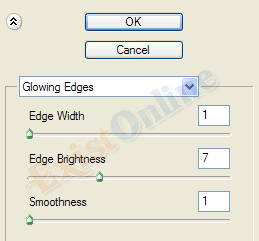
4.Langkah terakhir klik menu Filter - Stylize - Glowing Edges. isikan nilai Edge Width= 1, Edge Brightness = 7 dan Smothness = 1. klik OK.
Membuat Efek Background Matrix
 Hasil Akhir:
Membuat Efek Background Matrix

 
Support : Creating Website | Johny Template | Mas Template
Copyright © 2011. Hamz Jr. Corporation - All Rights Reserved
Template Modify by Creating Website
Proudly powered by Blogger